Galaxy iPhone Dark Mode를 해제하는 방법
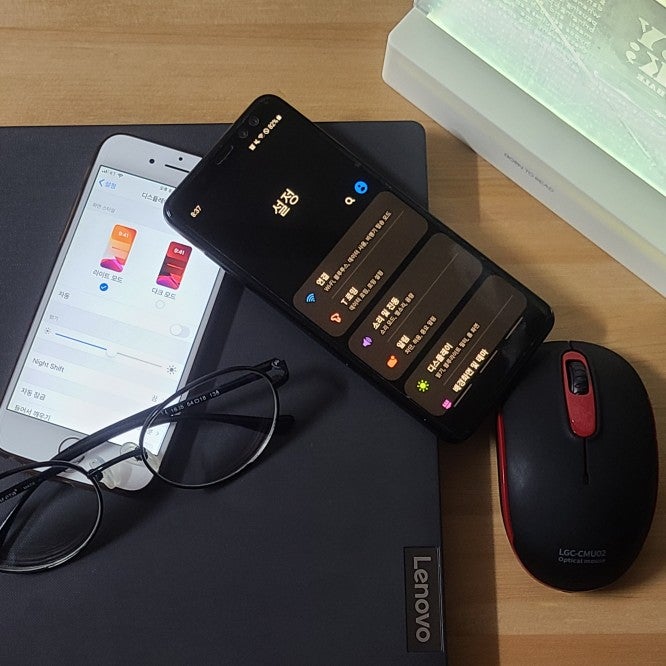
모바일에서는 시력 보호 및 배터리를 저장할 수 있으므로 어두운 모드를 최대한 많이 사용할 수 있습니다. 특히 시간대를 설정하는 것이 매우 편리합니다. 이 게시물에서는 Galaxy 및 iPhone Dark Mode를 설정하는 방법을 살펴 보겠습니다.
갤럭시 어두운 모드
Galaxy Phone에서 Dark Mode를 설정하면 홈 화면에서 상단을 스 와이프하여 제어 센터 위젯을 볼 수 있습니다. 그러나 어두운 모드로는 표시되지 않지만 위젯 컬렉션 창을 다시 한 번 스윕해야합니다.
One UI 7.0을 지원하는 Galaxy S25 시리즈에는 Dark Mode의 징후가 없지만 오래된 달 아이콘을 볼 수 있습니다. Galaxy Phone의 다음 버전에서는 아이콘 디스플레이와 함께 ‘Dark Mode’가 표시되어 있음을 알 수 있습니다.
Galaxy Dark Mode는 위젯 막대 옆에 Euldal 아이콘을 누를 때마다 활성화되고 비활성화되어 Galaxy S25 Ultra 모델을 기반으로 디스플레이 밝기를 조정할 수 있습니다. 긴 누르면 ‘Dark Mode 설정’페이지를 입력하고 특정 시간에 Dark Mode를 지정할 수 있습니다.
다크 모드가있는 갤럭시 전화 화면은 전체 검은 색이 아니지만 앱은 자체 앱에 적용됩니다.
iPhone Dark Mode
갤럭시와 동일한 iPhone Dark Mode의 경우 위젯 막대는 홈 화면에서 디스플레이 상단을 스 와이프하여로드됩니다.
iPhone Dark Mode는 흑백 원형 원형 아이콘으로 표시됩니다. 누를 때마다 활성화/비활성화되지만 Galaxy 전화처럼 오래 누르면 별도의 Dark Mode 설정 페이지를 입력 할 수 없습니다.
다크 모드를 설정하려면 설정 앱 – 디스플레이 및 밝기를 입력 할 수 있습니다. 옵션에서는 빛과 어두운 모드의 시간대를 설정할 수 있습니다. 개인적으로 일몰에서 일출까지 설정된 시간은 유용했습니다. 특히 저녁에는 종종 어두운 환경에서 사용되므로 비전을 보호하기 위해 자동으로 변환되므로 사용하기 쉽습니다.
개인적으로 Dark Mode의 장점은 검은 색 화면이 텍스트의 가독성을 향상 시킨다는 것입니다. 대신, 반사 된 빛이 많은 환경에서는 종종 조명 상태에 따라 표시되므로 밝은 곳에서 볼 수 있습니다. 그러나 전력 효율을 향상시키는 장점으로 인해 배터리를 차단하고 가능한 한 오랫동안 사용하려면 적극적으로 사용하십시오.
읽어 주셔서 감사합니다.